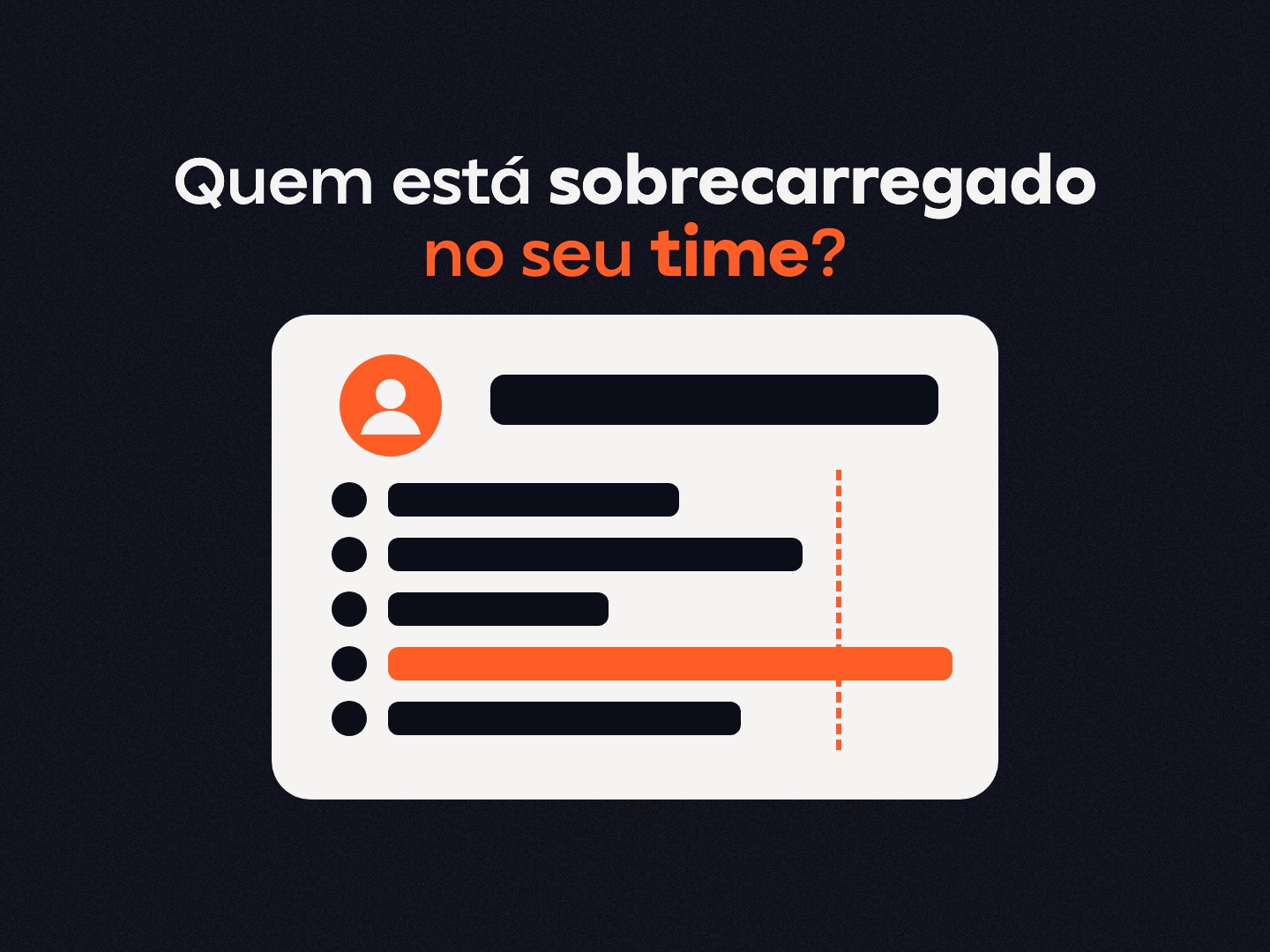
Resposta curta: a visão de Carga de trabalho do ClickUp mostra, pessoa por pessoa e dia a dia, o trabalho que está atribuído contra a capacidade de cada um. Pra ela funcionar, três coisas precisam estar no lugar: toda tarefa tem responsável, data de início e prazo; o trabalho é medido do mesmo jeito (tarefas, horas estimadas ou pontos do sprint); e cada pessoa tem uma capacidade definida. Com isso, quem está acima do limite aparece antes de o prazo estourar, e não depois.
Por que a sobrecarga só aparece quando é tarde
Em quase todo time, a sobrecarga é descoberta do mesmo jeito: alguém atrasa uma entrega, o gestor pergunta o que aconteceu e descobre que aquela pessoa estava com três projetos ao mesmo tempo. Isso acontece por três motivos.
1. A lista de tarefas não mostra peso. Dez tarefas de 15 minutos e duas de dois dias aparecem como doze linhas. Quem olha a lista não sabe quem está apertado.
2. Cada gestor só enxerga o próprio projeto. A pessoa está bem no projeto A e bem no projeto B. Somando os dois, ela está com o dobro do que cabe na semana.
3. Ninguém olha a semana que vem. O acompanhamento é do que está atrasado hoje. A sobrecarga da semana seguinte já estava desenhada, mas ninguém olhou.
O que o ClickUp tem pra ver a carga do time
| Recurso | Pra que serve |
|---|---|
| Visão de Carga de trabalho | Mostra, por pessoa e por dia, o trabalho atribuído contra a capacidade, com destaque pra quem passou do limite |
| Capacidade | Define quanto cada pessoa aguenta por dia, em quais dias ela trabalha e em qual medida |
| Estimativa de tempo | Guarda na tarefa quanto tempo ela deve levar. É a medida mais comum pra carga |
| Pontos do sprint | Mede esforço em vez de horas, pra quem já trabalha com sprints |
| Visão de Equipe | Mostra o que cada pessoa está fazendo agora e o que está parado |
Um detalhe que muda a leitura: o ClickUp divide o trabalho da tarefa igualmente entre os dias úteis, do início ao prazo. Uma tarefa de 8 horas que começa na segunda e vence na terça aparece como 4 horas em cada dia. Tarefa sem data de início ou sem prazo não entra direito na conta.
A estimativa de tempo está em todos os planos. A estimativa separada por responsável e parte da visão de Carga de trabalho variam de plano pra plano, então vale conferir o que o seu plano libera antes de desenhar o processo.
Como montar o controle de carga em 6 passos
1. Escolha uma medida só
Tarefas, horas estimadas ou pontos do sprint. Times de serviço e projeto costumam ir melhor com horas. Times de produto que já usam sprint ficam com os pontos. O que não funciona é cada área medir de um jeito: aí a visão de carga não compara ninguém.
2. Deixe toda tarefa com responsável, início e prazo
É isso que alimenta a visão. Tarefa sem responsável não aparece pra ninguém, e tarefa sem data cai num dia só ou não cai em nenhum. Uma automação que comenta na tarefa criada sem prazo ajuda o time a pegar o hábito.
3. Defina a capacidade de cada pessoa
Quem é admin, dono ou gestor define a capacidade de cada um: quantas horas por dia e em quais dias. Seja honesto com o número. Quem passa duas horas por dia em reunião não tem oito horas de tarefa, tem seis.
4. Estime antes de começar
A estimativa entra quando a tarefa é criada ou planejada, não quando ela termina. Não precisa ser exata: precisa existir. Com o tempo, o time compara o estimado com o realizado e as estimativas melhoram.
5. Redistribua ou renegocie quando passar do limite
Quando um dia fica acima da capacidade, existem três saídas: passar a tarefa pra outra pessoa, mudar as datas ou renegociar o prazo com quem pediu. Na visão de Carga de trabalho dá pra arrastar a tarefa de uma pessoa pra outra ou de um dia pro outro. O importante é decidir na hora, e não esperar o atraso.
6. Olhe a carga toda semana
Quinze minutos na reunião de começo de semana, com a visão aberta na semana seguinte. Quem está acima do limite? Quem tem folga? O que dá pra mover? Montamos esse tipo de painel em Relatórios e dashboards no ClickUp, e quem trabalha com sprint encontra o planejamento em Planejamento de sprints no ClickUp.
Quando começar a medir a carga
Se o time ainda está aprendendo a usar o ClickUp, comece pelo passo 2: responsável, início e prazo em toda tarefa. Capacidade e estimativa vêm depois, quando as tarefas já estão todas no ClickUp. Medir carga com metade do trabalho fora da ferramenta dá um número bonito e errado.
Por que montar o controle de carga com a P3rformar
Carga de trabalho depende de um acordo do time: qual medida usar, quem estima, quem define a capacidade e quem olha a semana. Sem esse acordo, a visão existe, mas ninguém confia no que ela mostra.
Toda licença nova contratada com a P3rformar vem com acompanhamento contínuo:
- canal em português, com resposta em até 2 horas úteis garantida em contrato;
- reunião e relatório mensais;
- diagnóstico do ambiente a cada trimestre;
- o Akad3mos, nossa plataforma de cursos de ClickUp, pra todos os usuários.
É nesse acompanhamento que a gente ajusta a capacidade de cada pessoa, cobra as estimativas e mantém a visão de carga confiável pro gestor.
Perguntas frequentes
O ClickUp mostra quem está sobrecarregado?
Mostra. A visão de Carga de trabalho compara o trabalho atribuído de cada pessoa com a capacidade dela, dia a dia, e destaca quem passou do limite.
O que a visão de Carga de trabalho usa pra medir?
Número de tarefas, estimativa de tempo ou pontos do sprint. O time escolhe uma medida e define a capacidade nela.
Quem define a capacidade de cada pessoa?
Quem é admin, dono ou gestor no workspace. A capacidade é por dia e considera só os dias em que a pessoa trabalha.
Por que uma tarefa aparece dividida em vários dias?
Porque o ClickUp divide o trabalho igualmente entre os dias úteis, do início ao prazo da tarefa.
Preciso estimar todas as tarefas?
Pra medir em horas, sim. Se o time ainda não estima, dá pra começar medindo por número de tarefas e passar pras horas depois.
Em qual plano tem a visão de Carga de trabalho?
O que a visão libera varia de plano pra plano. A estimativa de tempo está em todos os planos, e a estimativa separada por responsável é do Business pra cima.
Quer ver a carga do seu time antes do próximo atraso?
A P3rformar é parceira Diamond do ClickUp e trabalha só com ClickUp. No diagnóstico gratuito, a gente passa 1h ao vivo com você olhando o workspace: se as tarefas têm o que a visão de carga precisa, qual medida faz sentido pro seu time e o que o seu plano já libera.